
Seu vídeo permanece local
O MP4 fica na memória do navegador e não é transferido para um servidor de mídia.
Conversão privada de vídeo para GIF
Transforme um vídeo MP4 curto em GIF animado sem enviar o arquivo para um servidor de conversão. Ajuste a taxa de quadros, escolha a largura de saída, defina a qualidade da paleta e baixe o GIF real diretamente no navegador. Não é necessário criar conta.
Seu vídeo nunca sai do seu dispositivo.
Área local de vídeo para GIF
Transforme um vídeo MP4 curto em um GIF animado com repetição.
Seu MP4 é processado localmente e não é enviado ao servidor.
Local por definição
O Vidoro executa o FFmpeg WebAssembly diretamente no navegador. O MP4 selecionado é lido da memória local, decodificado em quadros, convertido por meio de uma paleta de GIF e disponibilizado como download. O vídeo original não é enviado ao backend de conversão da Vidoro nem a uma API externa.
Na primeira utilização, o navegador pode baixar de uma CDN o código do FFmpeg WebAssembly. Essa solicitação obtém o conversor, não o conteúdo da mídia. O MP4 e o GIF gerado permanecem no dispositivo durante o processo, e os endereços temporários do navegador são liberados quando o arquivo é trocado ou a página é fechada.
O MP4 fica na memória do navegador e não é transferido para um servidor de mídia.
FPS, largura e qualidade de paleta alteram diretamente o comando de conversão do FFmpeg.
O resultado usa o formato GIF, mantém a animação e é preparado para repetição.
Exemplo medido
Este exemplo usa o arquivo de teste empregado durante a implementação. Ele mostra por que MP4 para GIF é uma conversão de formato, não uma compressão: o GIF pode ficar maior que o vídeo eficiente de origem.
Resultado medido do arquivo de teste. O tamanho varia conforme movimento, duração, dimensões, FPS, cores e codificação original.
Origem
MP4 de 5 s · 640 × 360 · 385 kB
Ajustes
15 FPS · 480 px · Equilibrado
Resultado
GIF animado · 949 kB
Três etapas reais
O fluxo é direto: comece com um MP4 curto, faça três escolhas que alteram o resultado e baixe um GIF com repetição. As mesmas etapas alimentam os dados estruturados HowTo.
Escolha um vídeo .mp4 válido de até 100 MB e 30 segundos. O Vidoro verifica extensão, MIME, assinatura do arquivo, duração e dimensões localmente antes de liberar o conversor. Clipes curtos produzem GIFs mais práticos e exigem menos memória do navegador.
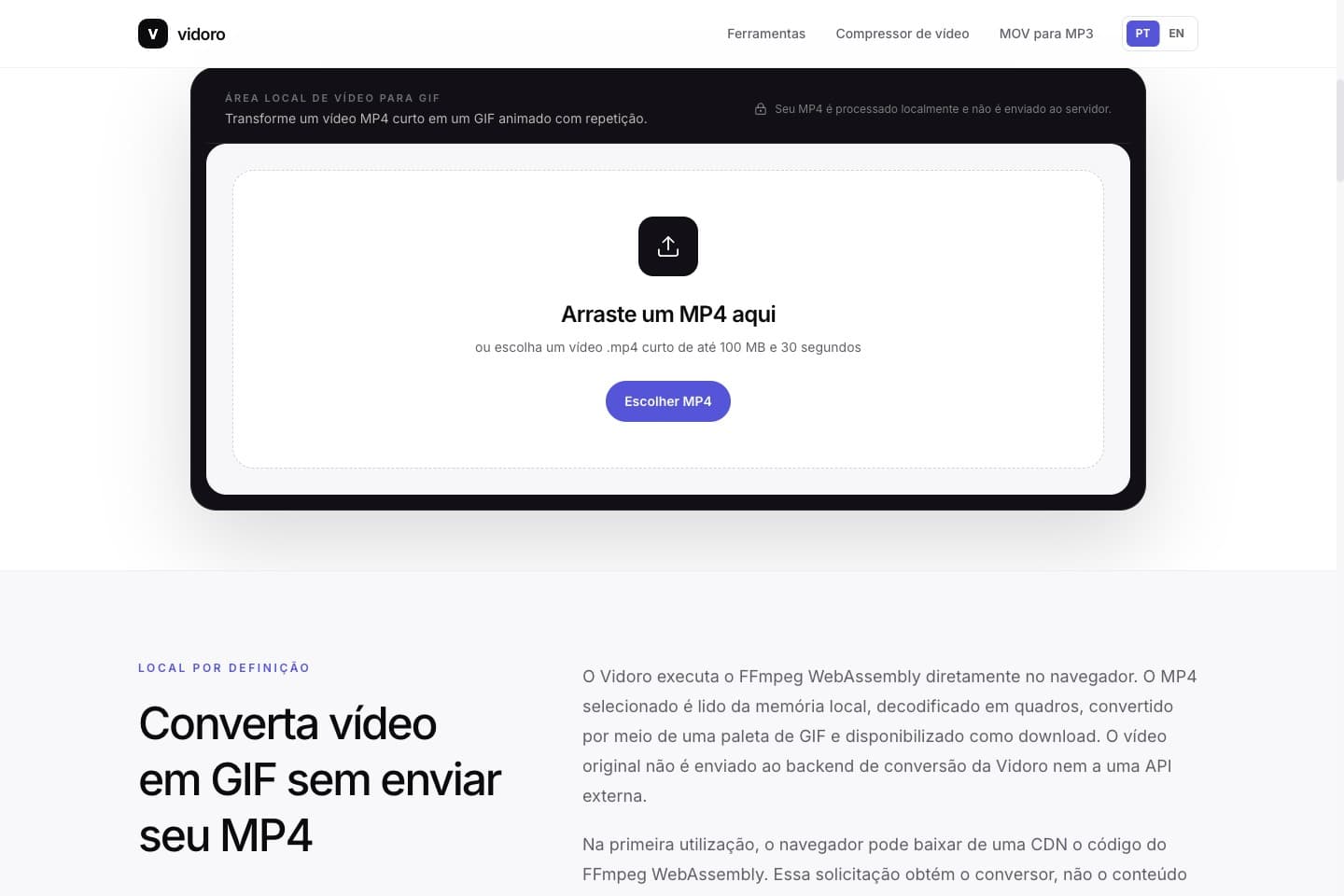
Use 15 FPS, 480 px e Equilibrado como ponto de partida. Aumente a taxa de quadros quando o movimento exigir, mantenha largura suficiente para textos e escolha Melhor qualidade quando a fidelidade da paleta for importante. A proporção é preservada e o conversor nunca amplia um vídeo menor que a largura escolhida.
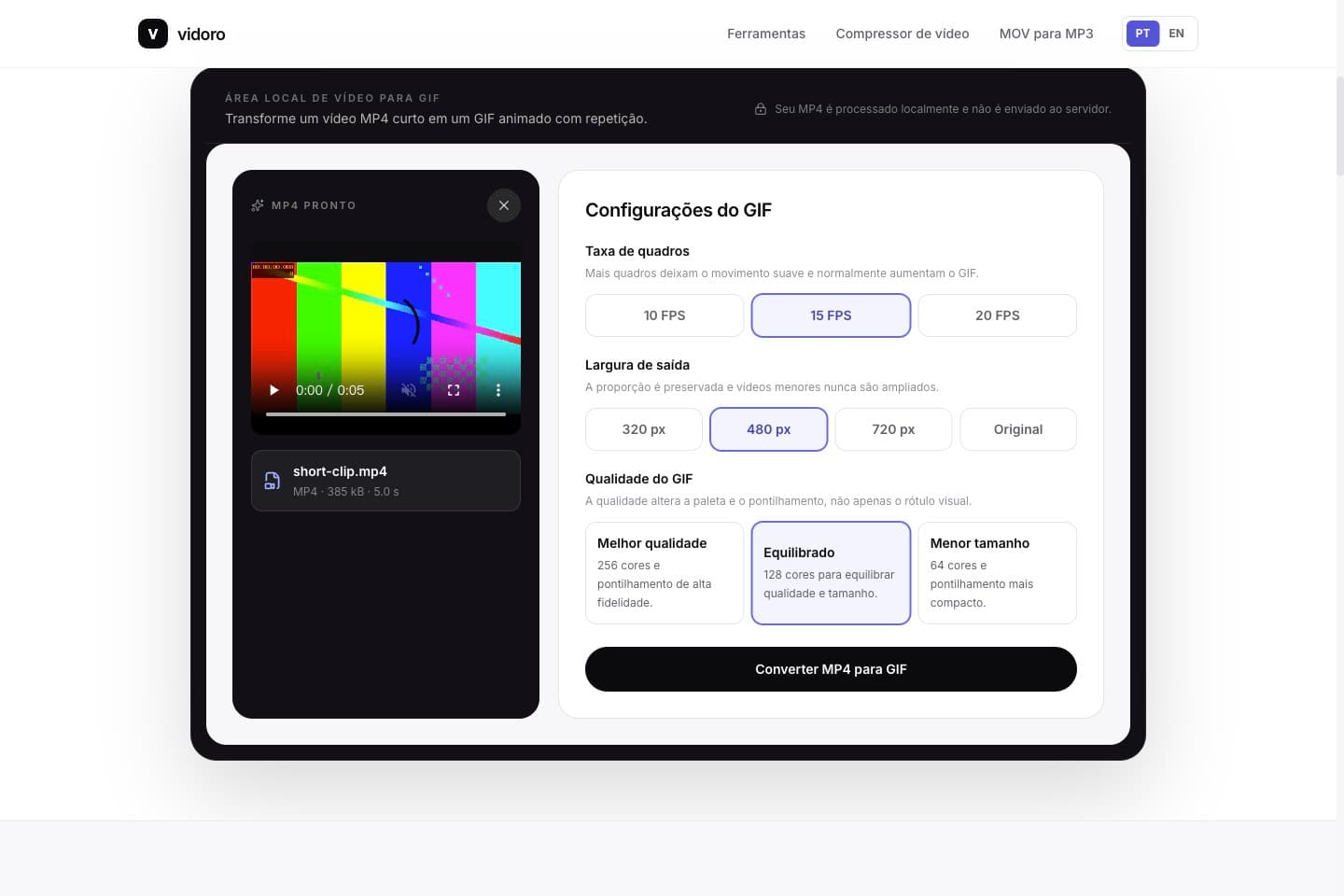
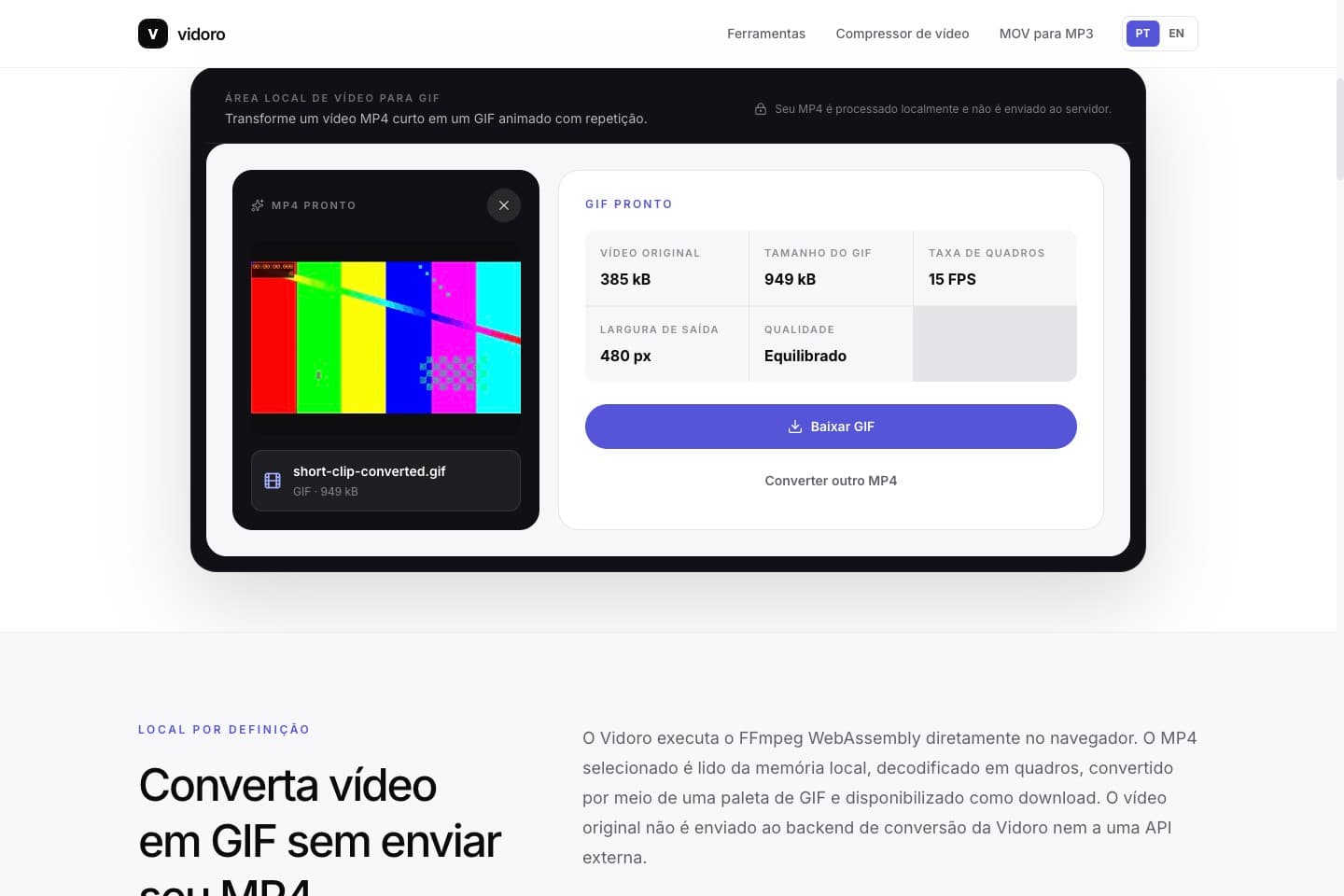
Inicie a conversão real com FFmpeg e mantenha a aba aberta enquanto o progresso é exibido. O resultado mostra tamanho do MP4, tamanho do GIF, FPS escolhido, largura real e qualidade. Confira a animação e baixe o arquivo .gif; ele pode ser maior que o MP4 porque os formatos usam métodos de codificação muito diferentes.
Para clipes curtos com destino
Não existe uma configuração ideal para todo vídeo. Considere onde a animação será usada e equilibre detalhe legível, movimento suave e tamanho de saída administrável.
Uma reação curta em vídeo pode se tornar mais fácil de reutilizar no Discord quando vira um GIF em repetição. Mantenha o MP4 concentrado no momento importante: expressão, jogada, animação rápida ou piada da comunidade. Clipes longos geram muitos quadros e produzem arquivos pesados, mesmo quando o vídeo original parece pequeno. Comece com 15 FPS e 480 pixels para preservar movimento reconhecível sem carregar a resolução inteira da gravação.
Se o resultado não atender aos requisitos atuais de upload do Discord, reduza primeiro a largura para 320 pixels. Dimensões menores removem pixels de cada quadro, enquanto FPS menor elimina quadros completos. A qualidade Equilibrada funciona bem como primeira tentativa para reações; Menor tamanho ajuda quando formas simples toleram uma paleta de 64 cores. Confira rostos, legendas e movimentos rápidos antes de compartilhar o GIF convertido em um servidor ou mensagem direta.
Clipes de reação e memes precisam continuar compreensíveis enquanto passam pela timeline do X. O corte não faz parte deste conversor, portanto use um MP4 que já contenha o momento e o enquadramento corretos. Um GIF de 480 pixels costuma preservar expressões e textos grandes; 720 pixels mantém mais detalhes, mas aumenta bastante o arquivo. A taxa de quadros importa principalmente quando gestos ou movimento de câmera ficam truncados em valores menores.
Comece com 15 FPS e qualidade Equilibrada, depois avalie o resultado real em vez de presumir que mais quadros são sempre melhores. Use 20 FPS apenas em movimentos breves que realmente ganhem clareza. Se o GIF não atender aos requisitos atuais da plataforma, escolha 320 pixels ou Menor tamanho. Verifique gradientes e bordas das legendas depois da redução de cores, e mantenha o vídeo curto para que a animação comece rapidamente e repita sem espera longa.
Um GIF pode transformar uma gravação curta de produto em uma resposta visual rápida no Slack: mostrar o estado de um botão, reproduzir uma pequena falha de interface ou compartilhar uma reação da equipe sem pedir que todos reproduzam um vídeo. Os clipes mais úteis são concisos e enquadrados em uma única ação. Converter uma gravação longa de tela em largura original cria muitos quadros grandes e desvia a atenção do comportamento que os colegas precisam observar.
Para demonstrações de interface, preserve largura suficiente para rótulos legíveis e reduza o FPS antes de sacrificar textos importantes. Melhor qualidade protege gradientes e detalhes pequenos; Equilibrado costuma bastar para reações e movimentos simples. Se o resultado ficar pesado para os requisitos atuais do canal, use 320 pixels ou encurte o MP4 original fora desta ferramenta. Confira uma repetição completa e confirme que início e fim comunicam a ação de forma clara antes de publicar.
Um GIF de alta qualidade não depende apenas de aumentar o FPS. O resultado reúne qualidade do vídeo original, resolução de saída, taxa de quadros, quantidade de cores e pontilhamento. Comece com um MP4 limpo e curto e selecione Melhor qualidade, que cria uma paleta de 256 cores com pontilhamento de alta fidelidade. Preserve largura suficiente para o assunto, legendas ou interface, mas não escolha dimensão maior que o vídeo porque ampliar pixels não recupera detalhes.
Use 15 FPS na maioria das conversões de MP4 para GIF e aumente para 20 somente quando o movimento realmente melhorar. Mais quadros elevam o volume de dados e podem dificultar o compartilhamento sem beneficiar áreas estáticas. Gradientes e imagens fotográficas desafiam a paleta limitada do GIF, então observe faixas de cor e bordas em movimento. Em muitos casos, Equilibrado parece tão convincente quanto e gera arquivo menor. A melhor configuração preserva apenas a complexidade visual necessária para quem vai assistir.
Respostas úteis
MP4 usa compressão eficiente de vídeo e pode incluir áudio. GIF é uma imagem animada silenciosa baseada em quadros e paleta. Esta página converte vídeo; para reduzir um GIF existente, use o Compressor de GIF do Vidoro.
Normalmente, sim. O GIF usa paleta limitada. O resultado depende de largura, FPS, cores, pontilhamento e origem. Melhor qualidade preserva mais detalhes; Equilibrado e Menor tamanho fazem concessões maiores.
Isso é normal. MP4 comprime movimento entre quadros com eficiência, enquanto GIF armazena imagens com compressão mais simples. Reduza largura, FPS ou qualidade quando o tamanho for prioritário.
Sim. Escolha 10, 15 ou 20 FPS. Dez cria menos dados, 15 é o padrão e 20 beneficia movimento rápido. O valor entra no filtro real do FFmpeg e aparece no resultado.
Sim. Escolha 320, 480, 720 pixels ou Original. A altura preserva a proporção. O limite nunca amplia uma origem menor: um MP4 de 300 pixels continua com no máximo 300 pixels.
A ferramenta aceita MP4 de até 30 segundos e 100 MB. A conversão expande o vídeo em muitos quadros; esses limites protegem a memória e mantêm o foco em clipes curtos.
Não. O MP4 é processado localmente com FFmpeg WebAssembly. O navegador pode baixar o código do FFmpeg de uma CDN, mas o vídeo permanece no dispositivo.
Sim, mas gerar GIF exige processador e memória. Use MP4 curto, comece com 320 pixels e 10 ou 15 FPS, mantenha a aba aberta e prefira computador para clipes próximos dos limites.
Ferramentas relacionadas
MP4 para GIF cria uma animação a partir de vídeo. As ferramentas abaixo cuidam de GIF existente e tamanho de vídeo sem misturar os objetivos.